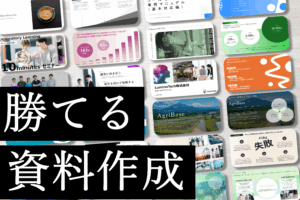
資料作成
用語数
3325
PowerPointでスライドショーを全画面で開始する方法は?
PowerPointでスライドショーを全画面で開始する方法は非常にシンプルですが、いくつかの手順を踏む必要があります。まず、PowerPointを起動し、プレゼンテーションを開きます。スライドショーを開始するには、まずはスライドの編集画面にいることを確認してください。スライドの編集画面では、左側にス
資料作成のベストプラクティスをまとめる方法は?
資料作成のベストプラクティスをまとめる方法について、詳細に説明します。まず、資料作成の目的を明確にすることが重要です。資料は何のために作成するのか、誰がその資料を使用するのかを理解することで、内容や形式を適切に決定することができます。例えば、社内向けの報告書と顧客向けのプレゼンテーションでは、求めら
資料作成をPRイベントに活用する方法は?
資料作成をPRイベントに活用する方法は多岐にわたりますが、まずはその目的を明確にすることが重要です。PRイベントは、企業や製品、サービスの認知度を高め、ターゲットオーディエンスとの関係を構築するための重要な機会です。資料はその中で、情報を効果的に伝えるための強力なツールとなります。まず、資料作成
PowerPointでスライド番号を挿入する方法は?
PowerPointでスライド番号を挿入する方法は非常に簡単で、プレゼンテーションをより整理されたものにするために役立ちます。スライド番号を挿入することで、聴衆は現在のスライドが全体の中でどの位置にあるのかを把握しやすくなります。以下に、具体的な手順を詳しく説明します。まず、PowerPoint
PowerPointで特定のスライドからスライドショーを始める方法は?
PowerPointで特定のスライドからスライドショーを始める方法は非常に簡単で、プレゼンテーションを行う際に特定のスライドからスタートしたい場合に役立ちます。まず、PowerPointを開き、スライドショーを開始したいプレゼンテーションファイルを選択します。次に、左側のスライド一覧から、スライドシ
資料作成の失敗事例を共有する意義は何か?
資料作成の失敗事例を共有する意義は、組織やチームの成長、学習、そして効率的な業務遂行において非常に重要な役割を果たします。まず第一に、失敗事例を共有することによって、同じ過ちを繰り返さないための教訓を得ることができます。資料作成においては、情報の正確性や明確さが求められますが、失敗事例を分析すること
展示会用に資料をカスタマイズする方法は?
展示会用に資料をカスタマイズする方法は、いくつかの重要なステップを踏むことで、より効果的なプレゼンテーションを実現することができます。まず最初に、展示会の目的を明確にすることが重要です。展示会は新しい顧客を獲得するための場であるため、ターゲットとなる顧客層や業界のニーズを理解することが必要です。これ
PowerPointでヘッダーとフッターを設定する方法は?
PowerPointでヘッダーとフッターを設定する方法について詳しく説明します。まず、ヘッダーとフッターとは、スライドの上部や下部に表示される情報のことを指します。これには、日付、スライド番号、プレゼンテーションのタイトルや著者名などが含まれます。これらの情報を設定することで、スライドの一貫性を保ち
PowerPointでスライドショーを自動再生する方法は?
PowerPointでスライドショーを自動再生する方法は、プレゼンテーションを行う際に非常に便利です。特に、展示会や自動再生が求められるプレゼンテーションにおいて、スライドを手動で切り替える必要がなくなるため、観客にとってもスムーズな体験を提供できます。以下に、PowerPointでスライドショーを
資料作成を改善提案に活かす方法は?
資料作成を改善提案に活かす方法は、いくつかのステップを踏むことで実現できます。まず第一に、資料作成の目的を明確にすることが重要です。資料は単なる情報の集まりではなく、特定の目的に向けて作成されるべきです。例えば、改善提案を行うための資料であれば、提案の背景、目的、具体的な改善点、期待される効果などを