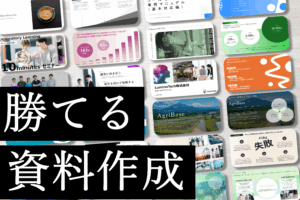
資料作成
用語数
3325
PowerPointでリンクを保持してスライドをコピーする方法は?
PowerPointでリンクを保持してスライドをコピーする方法について詳しく説明します。まず、スライドをコピーする際にリンクを保持するというのは、スライド内に含まれるハイパーリンクや他のオブジェクトへのリンクが、コピーしたスライドでも正しく機能するようにすることを意味します。これを実現するためには、
PowerPoint起動時のテンプレート選択を省略する方法は?
PowerPointを起動する際に、毎回テンプレートを選択する手間を省く方法はいくつかあります。これにより、よりスムーズにプレゼンテーションの作成を開始することができます。以下にその手順を詳しく説明します。まず、PowerPointを起動した際に表示されるスタート画面では、最近使用したプレゼンテ
PowerPointのスライドを画像として貼り付ける方法は?
PowerPointのスライドを画像として貼り付ける方法は、いくつかのステップに分かれています。まず、PowerPointを開き、画像として保存したいスライドを選択します。スライドを選択したら、次にそのスライドを画像ファイルとしてエクスポートする必要があります。これを行うには、上部のメニューから「フ
PowerPointの設定をリセットする方法は?
PowerPointの設定をリセットする方法について詳しく説明します。PowerPointの設定をリセットすることは、特にソフトウェアの動作が不安定になったり、カスタマイズした設定が原因で問題が発生した場合に有効です。以下に、Windows版とMac版のPowerPointそれぞれのリセット方法を説
PowerPointでスライドをリンクとして挿入する方法は?
PowerPointでスライドをリンクとして挿入する方法は、プレゼンテーションをよりインタラクティブにし、特定のスライドに簡単にアクセスできるようにするための非常に便利な機能です。この機能を利用することで、聴衆が興味を持つ特定の情報に迅速に移動することができ、プレゼンテーションの流れをスムーズに保つ
PowerPointのリボンにコマンドを追加する方法は?
PowerPointのリボンにコマンドを追加する方法は、ユーザーが自分の作業スタイルに合わせてリボンをカスタマイズするための非常に便利な機能です。リボンは、PowerPointの上部に位置するツールバーで、さまざまなコマンドや機能がタブごとに整理されています。リボンにコマンドを追加することで、よく使
PowerPointでスライドを一括更新する方法は?
PowerPointでスライドを一括更新する方法はいくつかありますが、主にスライドマスターを利用する方法と、特定のオブジェクトやテキストを一括で変更する方法があります。まず、スライドマスターを使用する方法について詳しく説明します。スライドマスターは、プレゼンテーション全体のデザインやレイアウトを
PowerPointのクイックアクセスツールバーをカスタマイズする方法は?
PowerPointのクイックアクセスツールバーは、よく使うコマンドや機能を素早くアクセスできるようにするための便利なツールです。このツールバーをカスタマイズすることで、自分の作業スタイルに合わせた効率的なプレゼンテーション作成が可能になります。以下に、PowerPointのクイックアクセスツールバ
PowerPointでリンク切れのスライドを探す方法は?
PowerPointでリンク切れのスライドを探す方法について詳しく説明します。リンク切れとは、スライド内に挿入されたハイパーリンクやオブジェクトが、参照先のファイルやウェブページにアクセスできない状態を指します。これにより、プレゼンテーションの内容が正しく表示されず、視聴者に混乱を招く可能性がありま
PowerPointでショートカットキーを作成する方法は?
PowerPointでショートカットキーを作成する方法について詳しく説明します。まず、PowerPoint自体にはデフォルトで多くのショートカットキーが用意されていますが、特定の操作に対して自分自身のショートカットキーを設定することは、直接的にはサポートされていません。しかし、いくつかの方法を用いる